Wie aus vier billigen Android-Tablets grundsolide Home-Assistant-Wandpanels wurden
Ein No-Name-Tablet mit Allwinner-Chip entsperren, ein LineageOS-Image von Hand patchen und das Ganze in ein einziges Flash-Skript packen.
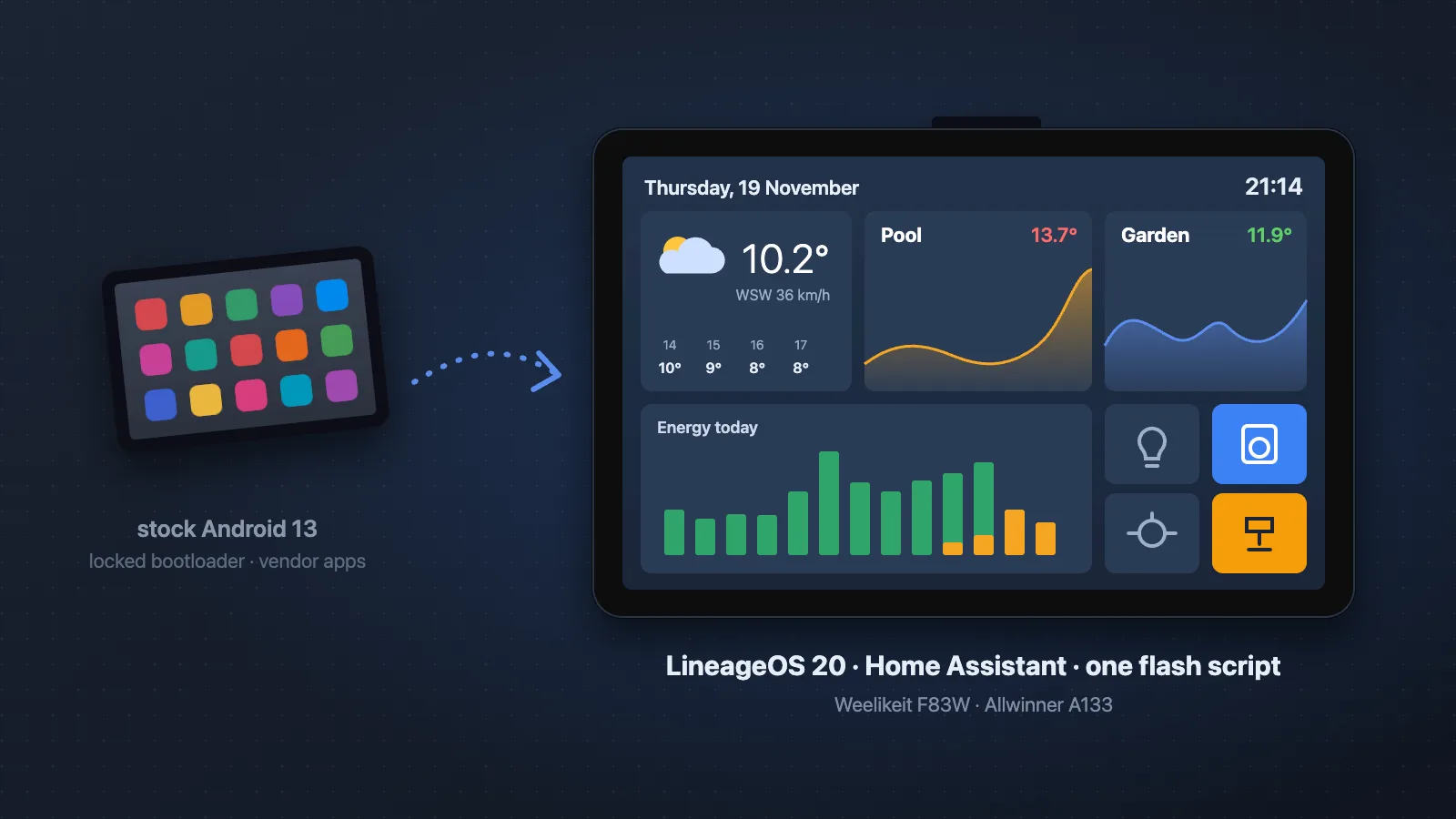
In einer Schublade lagen vier 8-Zoll-Tablets. No-Name-Hardware, die Sorte, die man kauft, weil sie billig ist, und dann vergisst. Gleichzeitig trieben mich die Tablets in den Wahnsinn, die ich schon als Home-Assistant-Wandpanels nutze: Der Kiosk-Browser war manchmal einfach nicht mehr im Vordergrund, obwohl er dort bleiben sollte, und das Tablet im Flur zeigte regelmäßig eine leere weiße Seite, bis ich es neu gestartet habe.
Die Frage war also: Kann ich aus diesen Schubladen-Tablets Wandpanels machen, die langweilig zuverlässig sind? Schlankes System, Bildschirm immer an, Home Assistant als das Einzige, was überhaupt läuft, Helligkeit aus Home Assistant gesteuert. Und wenn ich dabei eins zerschieße – egal, die waren sowieso für den Müll bestimmt.
Spoiler: Es hat funktioniert, alle vier hängen an der Wand, und herausgekommen ist ein öffentliches Repository mit einem einzigen Skript, das ein Tablet im Auslieferungszustand in etwa einer Viertelstunde umbaut. So bin ich dahin gekommen, mit jeder Wand, gegen die ich gelaufen bin.
Das Tablet
Das Gerät ist ein Weelikeit F83W. Karton und Einstellungen versprechen wenig; adb shell getprop erzählt die wahre Geschichte:
- SoC: Allwinner A133 (
sun50iw10p1), vier Cortex-A53-Kerne, 3 GB RAM - OS: Android 13 – aber mit 32-Bit-Userspace auf einem 64-Bit-Kernel (5.15)
- Partitionen: A/B-Slots, dynamische Partitionen, Project Treble aktiv (VNDK 33)
- Display: ein 800×1280-Panel, das von Haus aus hochkant ist, eingebaut in ein Tablet im Querformat
Die Treble-Unterstützung war die gute Nachricht: Theoretisch sollte jedes Generic System Image (GSI) darauf booten. Der 32-Bit-Userspace war der erste Haken: Er schließt die üblichen arm64-GSIs aus und lässt nur die selteneren a64-Builds übrig (arm32-Userspace mit 64-Bit-Binder).
Schritt 1: Den Bootloader entsperren
OEM-Entsperrung in den Entwickleroptionen einzuschalten hat wie erwartet funktioniert. Dann wurde es interessant, denn dieses Tablet hat zwei verschiedene Fastboot-Modi:
- fastbootd (
adb reboot fastboot) läuft im Userspace. Er kann logische Partitionen flashen, weigert sich aber, irgendetwas zu entsperren. - Der Bootloader-Fastboot (
adb reboot bootloader, ein grüner Android-Roboter ganz ohne Text) ist Allwinners U-Boot. Er akzeptiertfastboot oem unlock– nichtflashing unlock.
Der Haken: Auf meinem Mac hat fastboot devices den Bootloader nie gesehen. Das Gerät meldet sich mit der USB-ID 1F3A:1010 und einer völlig gültigen Fastboot-Schnittstelle (Klasse FF/42/03), aber macOS aktiviert dafür keine USB-Konfiguration, also findet das normale Fastboot-Tool es nicht. Mein erstes Tablet habe ich an einem Windows-PC entsperrt, mit Googles USB-Treiber, den ich dem Gerät aufgezwungen habe.
Für die anderen drei habe ich einen winzigen Fastboot-Client in Python auf Basis von pyusb/libusb geschrieben. Er wählt die Konfiguration selbst aus, belegt die Schnittstelle und spricht das Fastboot-Protokoll direkt. Das hat am Ende jedes einzelne Mal funktioniert:
macOS-fastboot doesn't see the Allwinner bootloader – trying direct USB access (libusb) ...
Unlock device successfully!
Noch etwas, das man wissen sollte: Für dieses Gerät gibt es keinen Download der Original-Firmware. Ist die Systempartition einmal ersetzt, gibt es keinen einfachen Weg zurück. Bei vier identischen Tablets habe ich eins unangetastet gelassen, bis das erste funktioniert hat.
Schritt 2: Ein GSI finden, das tatsächlich bootet
Mein erster Versuch war ein a64-Build von LineageOS 23.2 (Android 16). Er ließ sich problemlos flashen und blieb dann bei einem schwarzen Bildschirm hängen, bis mich Androids Rescue Party in die Original-Recovery mit „Can't load Android system“ geworfen hat.
Die Lehre: Die Android-Version der Vendor-Partition muss passen. Die Vendor-Blobs sind hier Android 13, also bin ich auf AndyYans LineageOS-20-GSI in der Variante a64_bvS gewechselt (A/B, vanilla, mit Superuser). Das zeigte die LineageOS-Bootanimation – und blieb dort für immer.
Das Flashen selbst ist in fastbootd unkompliziert. Die einzigen Extras sind ein leeres vbmeta mit abgeschalteter Verifikation und das Löschen der product-Partition des Herstellers, um in super Platz zu schaffen:
fastboot --disable-verity --disable-verification flash vbmeta_a vbmeta_disabled.img
fastboot delete-logical-partition product_a
fastboot erase system_a
fastboot flash system_a lineage-20-a64_bvS.img
fastboot -w
fastboot reboot
Schritt 3: Die Bootschleife, vor der dich niemand warnt
Zum Glück hat der Userdebug-Build von LineageOS ADB schon während des Bootens aktiv, also konnte ich ein Logcat ziehen, während die Animation lief. system_server war 90-mal neu gestartet worden, und der Grund stand genau dort:
Signature mismatch on system package com.yhk.qeota for shared user android.uid.systemDer Hersteller liefert in /vendor/app zwei Apps mit – einen OTA-Updater und einen Videoplayer –, die als Benutzer system laufen und mit dem Plattformschlüssel des Herstellers signiert sind. Das GSI ist mit einem anderen Schlüssel signiert, also weigert sich Androids Paketmanager zu starten. Die Original-Firmware funktioniert nur, weil beide Seiten denselben Schlüssel teilen.
Die Lösung: /vendor/app verstecken, indem man ein leeres Verzeichnis per Bind-Mount darüberlegt, bevor der Paketmanager es durchsucht. Mein erster Versuch mit einer init-.rc-Datei ist gescheitert, weil SELinux init nicht erlaubt, über vendor_app_file zu mounten. Was funktioniert hat: Die TrebleDroid-Basis des GSI bringt ein Boot-Skript mit, rw-system.sh, das früh in einer permissiven SELinux-Domäne läuft und ohnehin schon Korrekturen per Bind-Mount über Vendor-Dateien legt. Eine zusätzliche Zeile dort:
mount -o bind /system/etc/hide-vendor-app /vendor/appNächster Start: der Einrichtungsassistent von LineageOS.
Schritt 4: Hochkant-Panel, Quer-Tablet, verwirrter Sensor
Das System startete hochkant, während sich der Touchscreen verhielt, als wäre er quer. Die build.prop des Herstellers hat es erklärt: ro.vendor.sf.rotation=90. Das ist eine Allwinner-spezifische Property, mit der ihr gepatchtes Framework die Ausgabe dreht – das GSI weiß davon nichts. Das AOSP-Gegenstück ist:
ro.surface_flinger.primary_display_orientation=ORIENTATION_90Das hat Anzeige und Touch auf einen Schlag repariert. Die automatische Drehung war aber immer noch falsch. Der Beschleunigungssensor meldet seine Achsen relativ zum Hochkant-Panel, und Android gleicht Sensoren nicht an die Einbaulage des Displays an.
Das Disassemblieren der Sensor-HAL des Herstellers zeigte, dass sie eine Achsenkorrektur aus mehreren Properties und einer Konfigurationsdatei berechnet, /vendor/etc/gsensor.cfg. Die Properties hatten in der Praxis keine Wirkung, also habe ich stattdessen gemessen: Hält man das Tablet aufrecht im Querformat, erwartet Android ungefähr x=0, y=+9.8. Der Sensor meldete x=−9.7, y=0.3. Aus zwei Messungen war die nötige Zuordnung offensichtlich – und drei geänderte Flags für den msa-Sensor in gsensor.cfg, wieder per Bind-Mount aus rw-system.sh, haben die automatische Drehung in alle vier Richtungen zum Laufen gebracht.
Schritt 5: Ein Kiosk daraus machen
Jetzt zum eigentlichen Ziel. Statt eines Kiosk-Browsers habe ich die offizielle Home Assistant Companion App in der minimal-Variante genommen (ohne Google Play Services – die gibt es auf diesem System nicht). Sie kann als Startbildschirm des Geräts dienen, also holt Android sie nach jedem Absturz oder Neustart selbst zurück.
Alles steckt fest im System-Image:
- Entschlackt: rund 30 Apps entfernt – Kamera, Browser, Telefon, Galerie, Musik und so weiter. WebView, Tastatur und Einstellungen bleiben.
- Home Assistant als System-App, mit vorab entpackten nativen Bibliotheken (System-Apps bekommen ihre komprimierten Bibliotheken nicht automatisch entpackt).
- Ein Skript für den ersten Start, das die Vorgaben setzt: Bildschirm bleibt am Strom an, kein Bildschirmschoner, keine Sperre, keine Animationen – und sobald der Einrichtungsassistent durch ist, bekommt die App alle Berechtigungen, wird von der Akku-Optimierung ausgenommen und als Startbildschirm gesetzt.
- Keine Navigationsleiste:
setprop qemu.hw.mainkeys 1früh inrw-system.sh. Inbuild.propgesetzt, hat es bei diesem Build nicht gegriffen. - Ein Watchdog, der Home Assistant zurück in den Vordergrund holt, wenn dort mehr als zehn Minuten etwas anderes steht, und die App jede Nacht um 4 Uhr neu startet – meine Antwort auf das Problem mit der weißen Seite.
Zwei App-Einstellungen brauchten besondere Sorgfalt. Ohne Google-Dienste erreichen Befehle aus Home Assistant das Gerät nur über die dauerhafte Verbindung der App. Und die App will ein WLAN für zu Hause definiert haben, bevor sie eine einfache interne http://-URL akzeptiert. Beides liegt in der Room-Datenbank der App und existiert erst nach der Anmeldung. Also wartet der Watchdog auf die Anmeldung, schreibt die aktuell verbundene SSID in servers.internal_ssids und startet die App einmal neu. Danach funktionieren Helligkeitsbefehle sofort.
Einen Fehler will ich nicht verschweigen: In einer frühen Version hat sich der Watchdog den Vordergrund geschnappt, bevor der Einrichtungsassistent von LineageOS fertig war. Das Ergebnis war ein Tablet ohne WLAN, mit englischer Oberfläche und gesperrter Statusleiste. Alles, was mit Home Assistant zu tun hat, wartet jetzt auf user_setup_complete=1.
Ein System-Image patchen, ohne Root und ohne Loop-Mounts
All das passiert in der Image-Datei, nicht auf dem Gerät. Das ext4-Image des GSI nutzt shared_blocks (Deduplizierung), wodurch es für die meisten Werkzeuge schreibgeschützt ist. Das Rezept:
truncate -s +200M system.img
resize2fs system.img
e2fsck -fy -E unshare_blocks system.img
debugfs -w -f commands.txt system.img   # write files, set modes and owners
resize2fs -M system.img
Der Teil, den man leicht vergisst: SELinux-Labels. Jede Datei braucht das richtige erweiterte Attribut security.selinux, das debugfs mit ea_set setzen kann. Skripte, die in der permissiven Domäne laufen sollen, bekommen u:object_r:phhsu_exec:s0, die Sensor-Konfiguration vendor_configs_file, alles andere system_file.
Ein Skript, um sie alle zu flashen
Mit einem funktionierenden Image sollten die übrigen drei Tablets langweilig werden. flash.sh läuft unter macOS und geht sieben Schritte durch:
- Prüft die Voraussetzungen und installiert sie über Homebrew, setzt das Image zusammen und prüft die Prüfsummen
- Wartet auf das Tablet (USB-Debugging), prüft Modell, Hardware und Firmware-Build
- Entsperrt den Bootloader (per libusb, wenn macOS-fastboot ihn nicht sieht)
- Flasht vbmeta und das System-Image in fastbootd
- Wartet auf den ersten Start
- Wartet, bis du den Einrichtungsassistenten abgeschlossen hast
- Wartet auf die Anmeldung bei Home Assistant und bestätigt, dass der Watchdog seine Arbeit getan hat
Jeder Wartezustand wird automatisch abgefragt, erledigte Schritte werden erkannt, und das Skript lässt sich an jeder Stelle neu starten. Die drei übrigen Tablets liefen in je 15 bis 30 Minuten durch – den Großteil davon hat das Skript darauf gewartet, dass ich mich durch den Einrichtungsassistenten tippe.
Das Panel aus Home Assistant steuern
Die Companion App stellt Sensoren bereit und nimmt Benachrichtigungsbefehle an. Die Helligkeit ist ein Einzeiler:
action: notify.mobile_app_wall_panel
data:
  message: command_screen_brightness_level
  data:
    command: 120   # 0..255
Verpackt in eine Template-number-Entität wird daraus ein normaler Schieberegler im Dashboard. Die App kennt command_screen_on, aber keinen Befehl zum Ausschalten – wer das braucht, nimmt ADB übers Netzwerk mit der Home-Assistant-Integration Android Debug Bridge und input keyevent KEYCODE_SLEEP.
Was ich gelernt habe
- Treble ist keine Magie. Die Android-Version der Vendor-Partition muss passen, und die Bitbreite des Userspace prüft man, bevor man irgendetwas herunterlädt.
- Lies das Logcat, nicht die Foren. Die Bootschleife hatte nichts mit dem GSI zu tun und alles mit zwei Vendor-Apps.
- Hersteller-Eigenheiten verstecken sich in Properties und Konfigurationsdateien.
ro.vendor.sf.rotationundgsensor.cfgwaren die Schlüssel zu Display und Sensor. - Wem das System gehört, dem gehört der Kiosk. Sobald das System dir gehört, muss die Kiosk-App nicht gegen Android kämpfen – das System hält sie im Vordergrund.
Alles – das Flash-Skript, die Patches, der Watchdog und ein fertiges Image zum Flashen – liegt auf GitHub: DasRed/weelike-f83w-homeassistant-kiosk. Es ist genau für dieses Tablet und diese Firmware gebaut, aber die Techniken lassen sich auf viele billige Allwinner-Geräte übertragen.
Dank an: LineageOS, AndyYan für die a64-GSI-Builds, TrebleDroid/phhusson für die GSI-Basis und das Team hinter Home Assistant Companion für Android. Wie immer gilt: Das Entsperren eines Bootloaders löscht deine Daten und kann die Garantie kosten – auf eigenes Risiko.